


Вебхуки
Mirra сама сообщает на твой адрес, когда в проектах что-то случилось.
На этой странице
Выгрузка задач в Битрикс24
Инструкция для пилота. Раздел появляется в Workspace, когда для пилота включена интеграция. Поддерживаются облачные порталы bitrix24.ru.
- В Битрикс24 создай входящий вебхук с правом «Задачи». Лучше использовать сотрудника с доступом только к нужным задачам. Инструкция Битрикс24.
- В шапке проекта Workspace открой «Настройки проекта», затем «Битрикс24» и сохрани базовый адрес вебхука. В адресе есть секрет. Вставляй его только в поле подключения.
- В карточке задачи укажи ID ответственного в Битрикс24, проверь название и крайний срок, затем подтверди отправку.
После отправки появится ссылка на задачу в Битрикс24. При неопределённом ответе проверь портал вручную. Workspace сохраняет попытку и защищает от повторной отправки этой же задачи.
Владелец может отключить интеграцию в настройках проекта. Чтобы отозвать сам секрет, удали вебхук в Битрикс24. Созданные задачи останутся на портале.
Подключить вебхук
Вебхук сам отправляет POST с JSON на твой адрес, когда в проектах команды что-то случилось: не нужно опрашивать API.
- Добавь адрес. «Люди и доступ» → «Интеграции» → «Добавить вебхук»: адрес, события и проекты.Появится секрет подписи
whsec_…. Он показывается один раз — сохрани его на сервере. - Проверь связь. Нажми «Проверить».Mirra сразу отправит событие
pingи покажет, что ответил твой сервер. - Проверяй подпись каждого запроса, как описано ниже.Чужой или повторённый запрос не пройдёт.
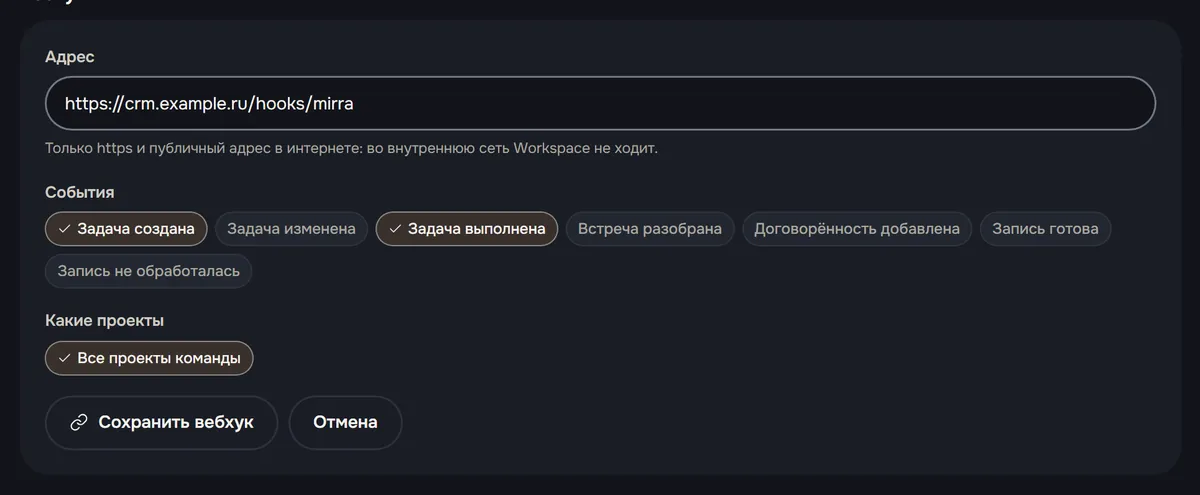
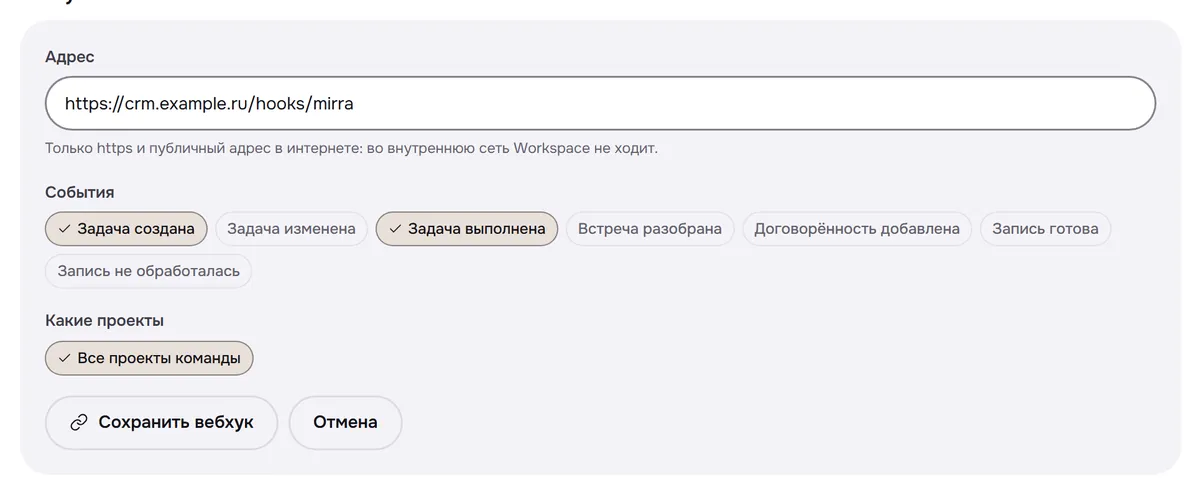
- Адрес твоего сервера, только https
- События, о которых сообщать
- Проекты: все или выбранные
- «Сохранить вебхук» — появится секрет подписи, он показывается один раз
Новый секрет — кнопка «Новый секрет» у вебхука. Последние 20 отправок и ответы сервера — в «Доставках».
События
| Событие | Когда приходит | Что в data |
|---|---|---|
task.created | задачу добавили — руками, из рабочего чата или через API | task |
task.updated | назначили ответственного или сдвинули срок | task, change: assignee или due |
task.done | задачу выполнили | task |
meeting.parsed | Mirra разобрала встречу или переписку | meeting: краткое содержание и новые задачи |
agreement.added | записали договорённость без встречи | agreement |
recording.ready | запись разобрана (загруженная в кабинете или через API) | recording: краткое содержание |
recording.failed | запись не обработалась | recording без причины |
ping | нажали «Проверить» | message |
У каждого события одинаковая обёртка: id, type, created_at, project и data. Задача — в том же виде, что в API.
{
  "id": "evt_5f0c3a9e81d24b7a6c1e0d42",
  "type": "task.created",
  "created_at": "2026-11-13T09:40:00+00:00",
  "project": {"id": 12, "title": "Сайт для Альфы"},
  "data": {
    "task": {
      "id": 419,
      "project_id": 12,
      "title": "Отправить смету",
      "status": "todo",
      "side": "us",
      "due": null,
      "due_on": "2026-11-20",
      "assignee": null,
      "record_id": null,
      "source": "api",
      "created_at": "2026-11-13T09:40:00+00:00",
      "done_at": null,
      "url": "https://workspace.mirraai.ru/#/t/419"
    }
  }
}
{
"id": "evt_9b21e0c4d7a84f3e8a6b5c10",
"type": "task.updated",
"created_at": "2026-11-13T10:02:00+00:00",
"project": {"id": 12, "title": "Сайт для Альфы"},
"data": {
"task": {"id": 419, "title": "Отправить смету", "assignee": {"id": 7, "name": "Юля"}, "…": "…"},
"change": "assignee"
}
}{
"id": "evt_1c7f2a90b3e64d58a0f9e2b7",
"type": "task.done",
"created_at": "2026-11-14T15:20:00+00:00",
"project": {"id": 12, "title": "Сайт для Альфы"},
"data": {
"task": {
"id": 419,
"title": "Отправить смету",
"status": "done",
"done_at": "2026-11-14T15:20:00+00:00",
"…": "…"
}
}
}{
"id": "evt_4e8d1b6a2c904f7e9d3a5b21",
"type": "meeting.parsed",
"created_at": "2026-11-12T11:10:00+00:00",
"project": {"id": 12, "title": "Сайт для Альфы"},
"data": {
"meeting": {
"id": 31,
"record_id": 95,
"title": "Созвон по смете",
"kind": "call",
"met_at": "2026-11-12T10:00:00+00:00",
"summary": "Обсудили смету и сроки запуска…",
"tasks": [{"id": 418, "title": "Отправить смету", "side": "us", "…": "…"}]
}
}
}{
"id": "evt_7a3c9e1f5b2d48a6c0e4f813",
"type": "agreement.added",
"created_at": "2026-11-13T16:45:00+00:00",
"project": {"id": 12, "title": "Сайт для Альфы"},
"data": {
"agreement": {
"record_id": 102,
"text": "Созвонились: выгрузку остатков сдвинули на 20 ноября",
"author_id": 7,
"created_at": "2026-11-13T16:45:00+00:00"
}
}
}{
"id": "evt_0d6b4f2a8c1e49e7b5a3d9f0",
"type": "ping",
"created_at": "2026-11-13T09:00:00+00:00",
"project": null,
"data": {"message": "Проверка вебхука Mirra Workspace"}
}kind у встречи — call для записи звонка и note для переписки из мессенджера. В примерах "…" — остальные поля задачи.
Как выглядит запрос
POST /mirra-hook HTTP/1.1
Content-Type: application/json
X-Mirra-Event: task.done
X-Mirra-Event-Id: evt_1c7f2a90b3e64d58a0f9e2b7
X-Mirra-Timestamp: 1794560400
X-Mirra-Signature: v1=6b1e…

{"id": "evt_1c7f2a90b3e64d58a0f9e2b7", "type": "task.done", …}| Заголовок | Что в нём |
|---|---|
X-Mirra-Event | тип события, как type в теле |
X-Mirra-Event-Id | id события; при повторах тот же |
X-Mirra-Timestamp | время отправки, секунды Unix |
X-Mirra-Signature | v1= и HMAC-SHA256 в hex |
Проверка подписи
- Возьми сырое тело запроса — байты как пришли, до разбора JSON.Разобранный и заново собранный JSON даст другую подпись.
- Проверь время. Если
X-Mirra-Timestampотличается от твоего времени больше чем на 5 минут, отклони запрос.Перехваченный старый запрос не пройдёт. - Посчитай подпись: HMAC-SHA256 секретом вебхука от строки
{X-Mirra-Timestamp}.{тело}, в hex, с приставкойv1=. - Сравни с
X-Mirra-Signatureфункцией сравнения за постоянное время.Совпало — запрос от Mirra. - Запомни
X-Mirra-Event-Idи отбрасывай уже виденные.Повтор того же события не обработается дважды.
import hashlib
import hmac
import time


def verify(secret: str, headers, body: bytes) -> bool:
    stamp = headers["X-Mirra-Timestamp"]
    if abs(time.time() - int(stamp)) > 300:
        return False
    expected = hmac.new(secret.encode(), stamp.encode() + b"." + body, hashlib.sha256).hexdigest()
    return hmac.compare_digest("v1=" + expected, headers["X-Mirra-Signature"])
// Express: app.post("/mirra-hook", express.raw({ type: "application/json" }), handler)
const crypto = require("crypto");
function verify(secret, headers, body /* Buffer */) {
const stamp = headers["x-mirra-timestamp"];
if (Math.abs(Date.now() / 1000 - Number(stamp)) > 300) return false;
const expected = "v1=" + crypto.createHmac("sha256", secret).update(stamp + ".").update(body).digest("hex");
const got = String(headers["x-mirra-signature"] || "");
return got.length === expected.length && crypto.timingSafeEqual(Buffer.from(got), Buffer.from(expected));
}Секрет храни на сервере, как ключ API. Если секрет мог утечь, нажми «Новый секрет»: старый сразу перестанет подходить.
Доставка и повторы
- Адрес — только
https, порт 443 и публичный адрес в интернете. Перенаправления не выполняем: укажи конечный адрес. - Успех — ответ 2xx за 10 секунд. Тело ответа не читаем дальше 4 КБ.
- Когда. Событие уходит в течение пары минут. «Проверить» шлёт
pingсразу. - Повторы. Не вышло — повторяем через 1 минуту, 5 минут, 30 минут, 2, 6 и 12 часов, всего 7 попыток, с тем же
X-Mirra-Event-Idи тем же телом. - Порядок событий не гарантирован: смотри
created_at.
Если адрес не отвечает сутки или 20 попыток подряд дольше часа, вебхук выключается сам. Включи его в «Интеграциях», когда адрес заработает: дальше придут новые события, старые не досылаются.
Нужно что-то, чего нет в вебхуках? Напиши на hello@mirraai.ru, что и куда хочешь передавать.