


Записи и разбор
Файлы и ссылки, записи из Телемоста, которые приходят сами, и переписка из мессенджера.
На этой странице
Загрузить запись
Запись встречи — это файл созвона или ссылка на облако. Загрузи её в проект: «Добавить в проект» в его шапке или «Добавить» → «Встречу» в левой панели. Можно несколько файлов сразу.
- Перетащи файл в рамку или нажми на неё и выбери файлы.Начнётся загрузка, рядом видно, сколько осталось.
- Или вставь ссылку на облако или видео.Mirra сама скачает запись.
- Нажми «Расшифровать».Через несколько минут запись разобрана: расшифровка, задачи и договорённости.
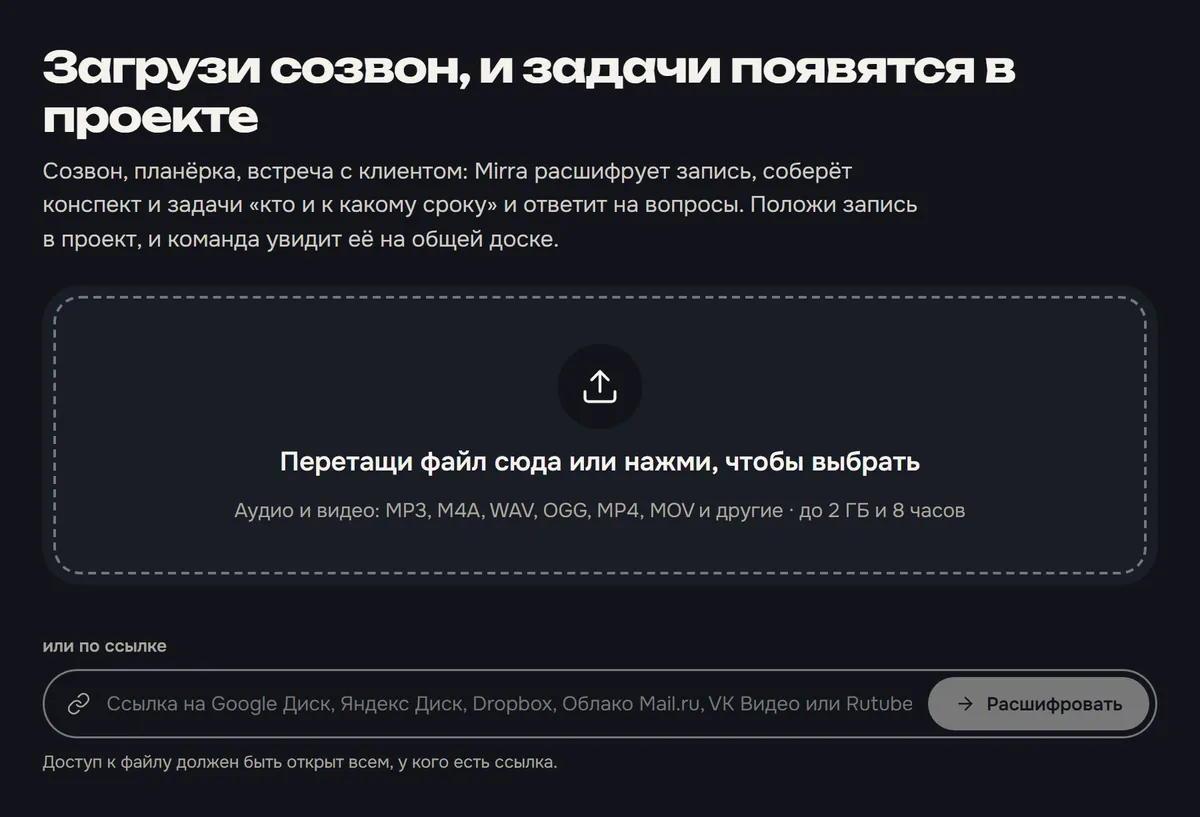
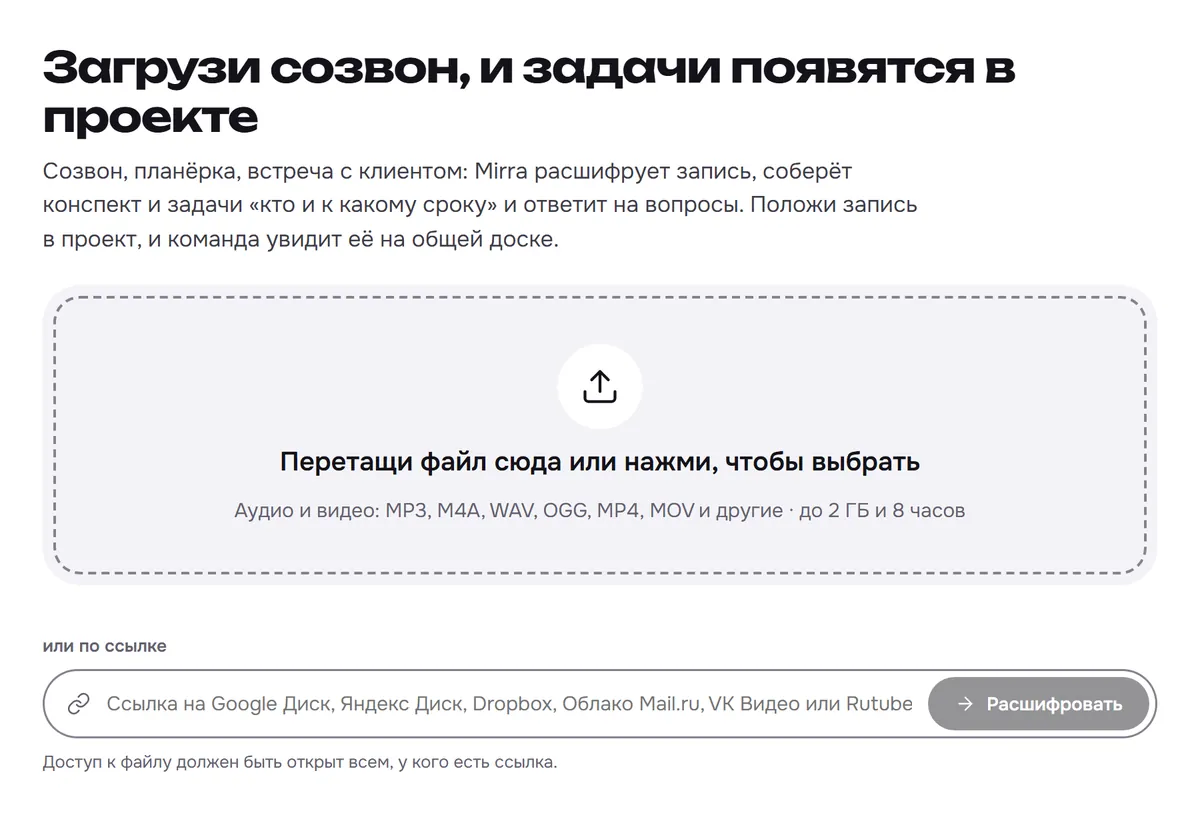
- Рамка для файлов: аудио и видео до 2 ГБ и 8 часов
- Ссылка на Google Диск, Яндекс Диск, Dropbox, Облако Mail.ru, VK Видео или Rutube
- «Расшифровать» — для ссылки
- Файлы
- mp3, m4a, wav, ogg, mp4, mov и другие, до 2 ГБ и 8 часов
- Ссылки
- Google Диск, Яндекс Диск, Dropbox, Облако Mail.ru, VK Видео, Rutube
- Язык
- русский; говорящих пока не разделяем
Через несколько минут готовы расшифровка, задачи по двум сторонам и договорённости. Запись сама встаёт к ближайшей назначенной встрече, а если назначенной нет, становится прошедшей встречей. Что делать дальше, подскажет блок «После встречи».
Записи не будет? На назначенной встрече нажми «Записи не будет: рассказать итоги словами» — Mirra разберёт текст как переписку.
Результат можно выгрузить: конспект и текст в Markdown и TXT, субтитры SRT, задачи в CSV для Excel и в JSON.
Записать вкладку со встречей
На компьютере открой Workspace в Chrome или Edge по защищённому соединению, а созвон — в отдельной вкладке браузера. По умолчанию записывается только звук вкладки, без видео.
- Открой «Добавить» → «Встречу» и выбери проект. Убедись, что участники знают о записи и согласны с ней, и отметь это галочкой.
- Из вкладки запишутся голоса других участников. Чтобы добавить свой голос, включи «Добавить мой микрофон»; по умолчанию этот флажок выключен.
- Нажми «Начать запись». В окне браузера выбери вкладку созвона и включи передачу её звука. Если выбрано «Добавить мой микрофон», разреши доступ к нему.
- Когда закончишь, нажми «Остановить». Можно прослушать запись и скачать файл на устройство.
- Чтобы отправить запись в проект, нажми «Сохранить в проект».
Если микрофон недоступен или доступ к нему запрещён, запись звука вкладки продолжится, а Workspace покажет предупреждение. При включённом флажке микрофон записывается отдельно: выключение микрофона в созвоне не отключит его здесь.
Запись остановится по достижении 2 часов или 256 МиБ. До сохранения в проект черновик находится только в этой вкладке; скачай копию перед её закрытием. Если загрузка не удалась, можно повторить её или скачать файл.
Шпаргалка во время записи
Выбери проект на странице добавления встречи. Рядом с записью можно открыть подготовку к созвону: что мы обещали, чего ждём от клиента и что нужно уточнить. Если подготовки ещё нет или её нужно обновить, запусти сборку кнопкой.
Здесь же можно задать вопрос по сохранённым материалам проекта. Дождись ответа с источниками; ссылки на записи открываются в отдельной вкладке, чтобы текущая запись продолжалась. Стоимость вопроса указана перед отправкой.
Помощник опирается на уже сохранённые материалы. Текущий разговор появится в проекте после остановки, загрузки и обработки записи. Во время записи выбранный проект менять нельзя.
Сверка срока с журналом
Во время записи открой «К созвону» и нажми «Сверить с журналом». Выбери договорённость, введи услышанное условие с полной датой, например «Поставка 26.11.2026», и нажми «Сверить дату».
Сверка покажет результат и прежнюю договорённость с датой встречи и ссылкой на запись. Текущий срок отображается как ручной ввод. Если дата неоднозначна или актуальный источник недоступен, проверь договорённость в журнале проекта.
Ссылка на источник открывается в отдельной вкладке. Сверка не расходует искры, не меняет журнал и не отправляет результат клиенту.
Метки во время записи
Во время записи отметь важное кнопкой «Задача», «Договорённость» или «Вопрос». Метка запомнит время в аудио. Можно использовать клавиши З, Д, В или z, d, v; в полях ввода и открытых меню они не мешают обычной работе.
На одну запись можно поставить до 200 меток. После остановки они остаются с черновиком и сохраняются при повторной отправке. Чтобы перенести их в проект, нажми «Сохранить в проект» на этой странице.
В обработанной записи метки ведут к соответствующим моментам аудио. При разборе задач ближайшие к меткам «Задача» пункты идут первыми с подсказкой «Рядом с меткой». Это помощь в поиске: проверь содержание, ответственного и срок самостоятельно. Метка не создаёт задачу и не подтверждает договорённость автоматически.
Записи из Телемоста приходят сами
Телемост сохраняет записи на Яндекс Диск. Подключи эту папку, и новые записи придут в проект сами.
- Найди на Диске папку с записями встреч.
- «Поделиться», доступ по ссылке, скопировать.
- В проекте: «Встречи и материалы», «Записи и переписка», «Подключить папку», вставить ссылку.
Папку проверяем раз в 10 минут, платит подключивший. Записи, которые уже лежат в папке, можно взять галочкой: до 20 самых свежих. Ссылку на папку не публикуй: по ней записи видны всем.
Переписка из мессенджера
Договорились с клиентом в чате, а не на созвоне? Перешли сообщения боту Mirra в Telegram, MAX или VK.
- Перешли сообщения клиента или пришли скриншоты переписки.
- Mirra спросит, в какой проект. Выбери его кнопкой.
- Решения уйдут в журнал, задачи на доску, а переписка найдётся строкой «Спроси проект».
Своё можно сказать голосом: «В проект Альфа: договорились, макет к среде». Если проект назван, Mirra положит сразу, без вопроса. Команда «/project» делает то же для следующего сообщения.
Переписка не тратит часы тарифа. В проекты можно переслать до 100 переписок в сутки.