


Команда и роли
Кого позвать и что ему видно, кто чем занят, уведомления и рабочий чат команды.
На этой странице
Команда
Команда — это ты и коллеги, которых ты зовёшь. Проекты команды и её запас общие, а какой проект кто видит, решаешь ты.
- В левой панели над проектами переключатель команд, в нём «Люди и доступ». Скопируй ссылку в команду и отправь в рабочий чат.
- Коллега входит через бота Mirra или по почте, без пароля, и попадает в команду. Проекты он увидит те, что открыты всей команде или куда ты его добавишь.
- Доступ к проекту: на странице «Люди и доступ» отметь проекты у человека или поставь у проекта «Открыт всей команде». То же есть в шапке проекта.
- Владелец
- платит за тариф, назначает админов
- Админ
- видит все проекты, зовёт людей и даёт доступ
- Участник
- слушает, спрашивает, ведёт задачи в открытых ему проектах
Без тарифа в команде может быть один гость. Места считаются по людям, а не по проектам. Если тебя позвали в несколько команд, переключайся между ними наверху панели: запас внизу всегда той команды, где ты сейчас. Как тебя видят в проектах, меняется кнопкой «Имя» в окне доступа к проекту.
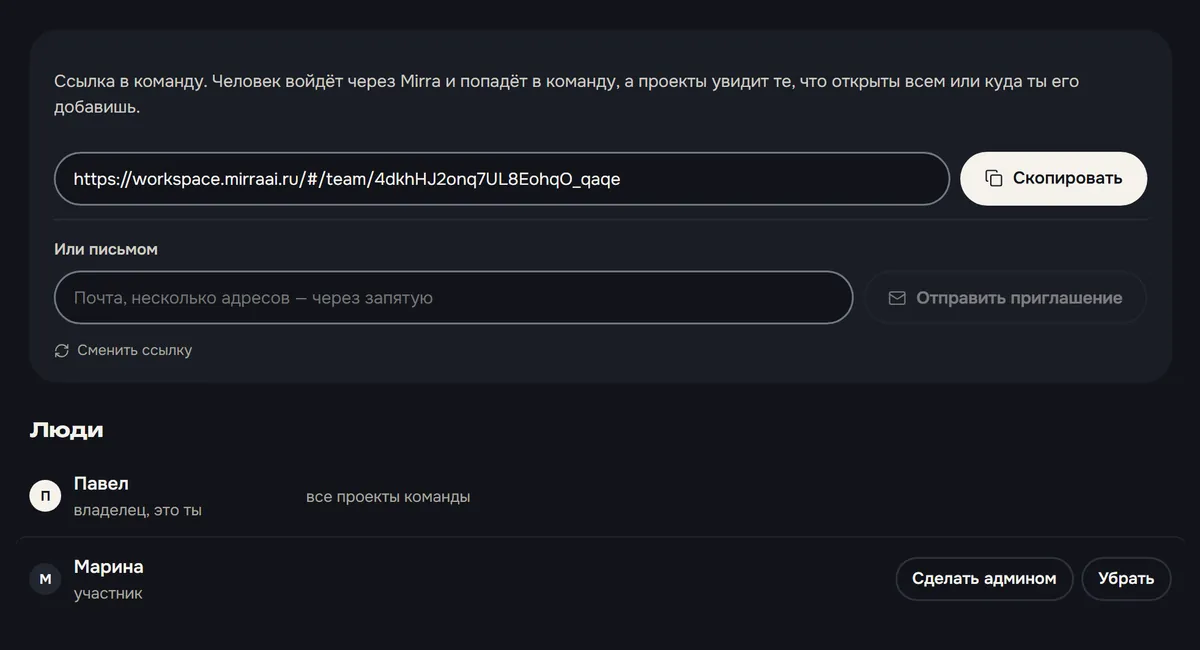
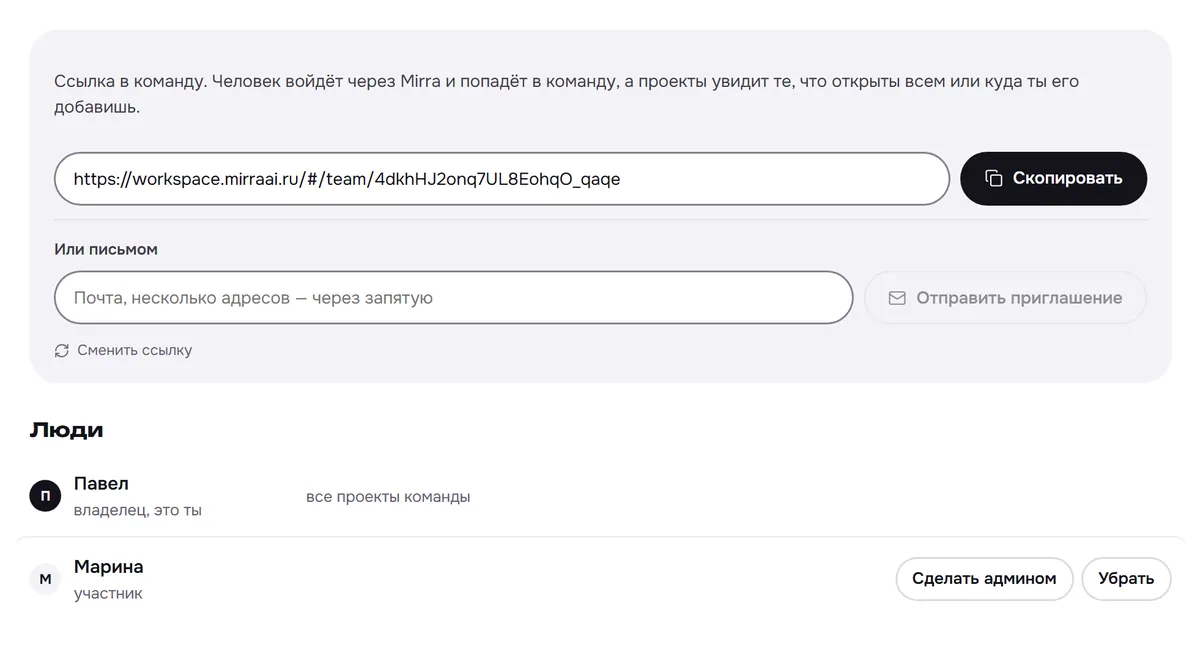
- Ссылка в команду — скопируй и отправь в рабочий чат
- Или приглашение письмом, на несколько адресов сразу
- Человек в команде и его роль
- «Сделать админом» или «Убрать»
Передача проекта
В шапке проекта открой «Настройки проекта» и нажми «Сменить ведущего». Выбери коллегу с доступом, нажми «Продолжить» и подтверди передачу. Это может сделать владелец или админ.
Новый ведущий увидит приватную вводную с действующими договорённостями, открытыми задачами и последними встречами. По ссылкам можно перейти к исходным данным.
Передача меняет ведущего. Владелец проекта, тариф, права и ответственные за отдельные задачи сохраняются. Текст для клиента можно скопировать из черновика и отправить самостоятельно.
Люди
«Команда · N человек» внизу левой панели открывает страницу «Люди»: кто чем занят. Наверху одна фраза — сколько людей, сколько открытых задач и у кого просрочки.
У каждого человека открытые задачи, просрочки, сделанное за неделю, проекты и последнее действие. Считается по проектам, которые видишь ты. Позвать людей и выдать доступ — кнопка «Доступ и приглашения».
Уведомления
«Уведомления» — в левой панели, под «Моими задачами». Число рядом — сколько нового.
- тебе назначили задачу;
- у твоей задачи сдвинули срок;
- твою задачу прокомментировали;
- тебя упомянули в комментарии;
- клиент ответил на протокол.
Когда открываешь список, всё в нём становится прочитанным, а новое остаётся выделенным, пока список открыт. Уведомления собраны по всем командам. На телефоне о новом скажет точка на кнопке меню.
Рабочий чат в Telegram
Добавь Mirra в чат команды, и она будет писать туда о проекте. В рабочем чате Mirra не болтает: отвечает только на команды. Подключает владелец или админ проекта.
- В шапке проекта кнопка доступа, внизу окна «Рабочий чат в Telegram», затем «Добавить в чат Telegram». Выбери чат команды.
- Mirra спросит в чате, к какому проекту его подключить. Выбери кнопкой. Если Mirra уже в чате, отправь /connect.
- Готово. По будням в 9 утра в чат придёт короткая сводка, а когда поменяются договорённости — сообщение «было → стало».
/task- ответь так на сообщение, и Mirra запишет его задачей в проект. Или сразу:
/task Прислать макет до пятницы /status- что просрочено, что на неделе и чего ждём от клиента
/digest- включить или выключить утреннюю сводку
Чат с клиентом не подключай: сообщения Mirra видят все участники чата. Записать задачу через /task может только участник проекта. Задачи из рабочего чата внутренние, клиент их не увидит. Отключить чат — /disconnect.