


Начало работы
Вход без пароля, проект-пример, по которому Mirra проведёт за девять шагов, и свой первый проект.
На этой странице
Вход
Открой workspace.mirraai.ru и войди по почте, через VK ID или через бота Mirra в Telegram, MAX или VK. Пароль не нужен.
Если тебя позвали в команду, открой ссылку-приглашение и войди тем же способом: команда и открытые тебе проекты появятся сразу. Приглашение живёт 7 дней, потом попроси у владельца новое.
Аккаунт общий с Mirra в мессенджерах и вебе. Если входишь из разных мессенджеров, свяжи их в профиле бота («Связать мессенджеры»): проекты окажутся в одном аккаунте.
Проект-пример и проводник
При первом входе в кабинете уже лежит проект-пример «Клиент Альфа»: задачи по двум сторонам, журнал договорённостей, две встречи, протокол клиенту и лента. Он собран заранее, поэтому на него не тратятся ни запас тарифа, ни искры.
Mirra проведёт по примеру за девять шагов и подсветит, куда смотреть:
- «Сегодня»: что горит у каждого клиента.
- Каждый клиент — свой проект.
- Две стороны: что обещали мы и чего ждём от клиента.
- Встреча и её разбор.
- У задачи есть источник: цитата и место в записи.
- Что в силе сейчас: журнал договорённостей.
- «Спроси проект».
- Ссылка для клиента.
- Быстрый переход по Ctrl K.
Пройти ещё раз — «Показать ещё раз» в меню «?» внизу левой панели или «Mirra покажет» на полосе примера на «Сегодня». На телефоне подсказка Mirra стоит карточкой внизу экрана.
В пример нельзя загружать записи и звать людей: для этого создай свой проект. Когда в кабинете появится своя встреча, на полосе примера будет кнопка «Удалить пример».
Первый проект
Проект — это клиент или направление. В нём встречи, переписка, задачи и договорённости.
- Нажми «Добавить» вверху левой панели.Откроется меню: встреча, переписка, проект.
- Выбери «Проект» и назови его по клиенту, например «Клиент Альфа».Проект появится в левой панели под «Проектами».
- Через «Встречу» загрузи прошлые созвоны: файлы или ссылку на облако, можно несколько сразу. Подробнее — в разделе «Записи и разбор».Через несколько минут готовы расшифровка, задачи и договорённости, проект откроется на «Обзоре».
Новую встречу в готовый проект добавляет кнопка «Добавить в проект» в его шапке. В том же меню «Добавить» есть переписка из мессенджера, а в открытом проекте — договорённость без встречи.
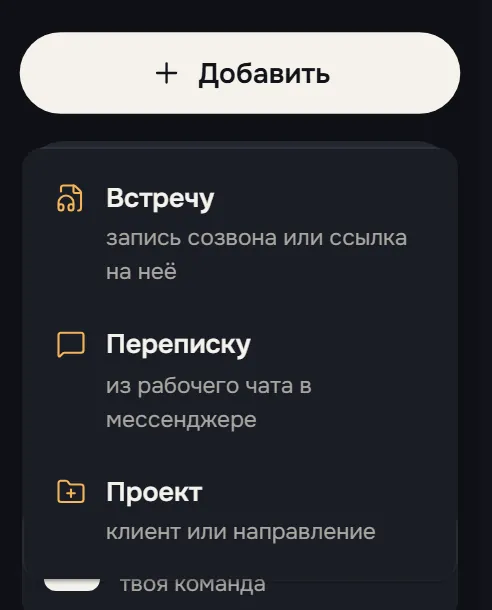
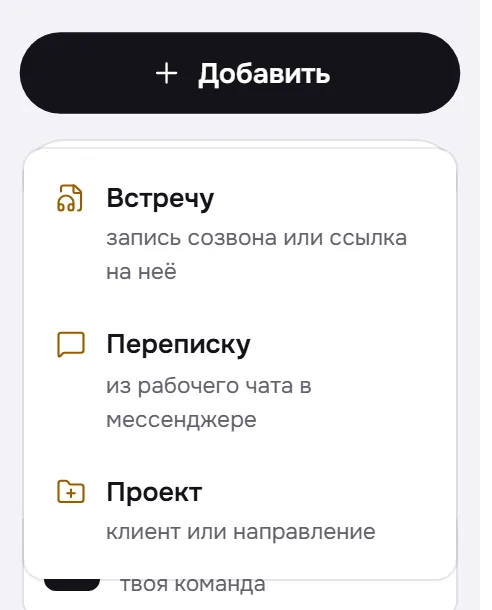
- «Добавить» вверху левой панели
- «Проект» — новый клиент или направление
- «Встречу» — запись созвона или ссылка на неё