
Как подключить календарь к Mirra
Mirra читает календарь по ссылке: видит названия и время событий, ничего не меняет и не добавляет. Выбери, где у тебя календарь.
Apple (iCloud)
iPhone и iPad. Нужен публичный календарь: ссылка вида webcal://. Ей может воспользоваться любой, у кого она есть, поэтому лучше выделить отдельный календарь только для Mirra.
- 1
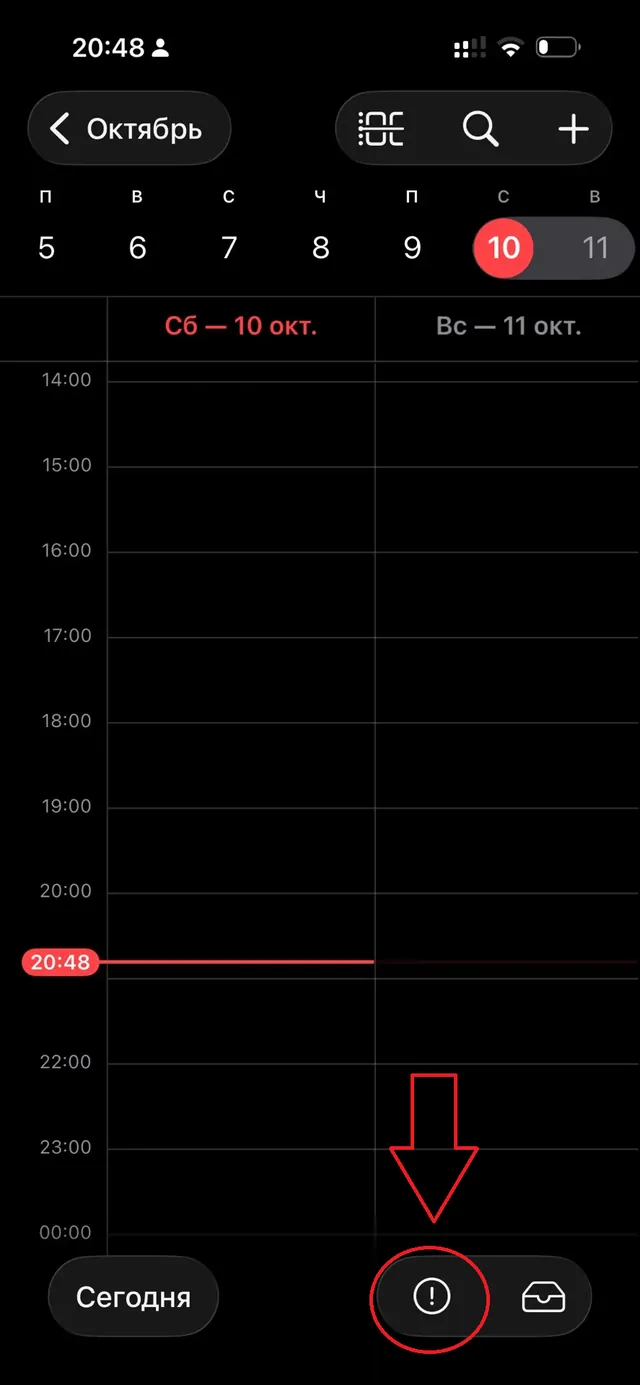
Открой «Календарь» и внизу нажми кнопку «Календари» (она рядом со значком «Входящие», на снимке отмечена стрелкой).
- 2
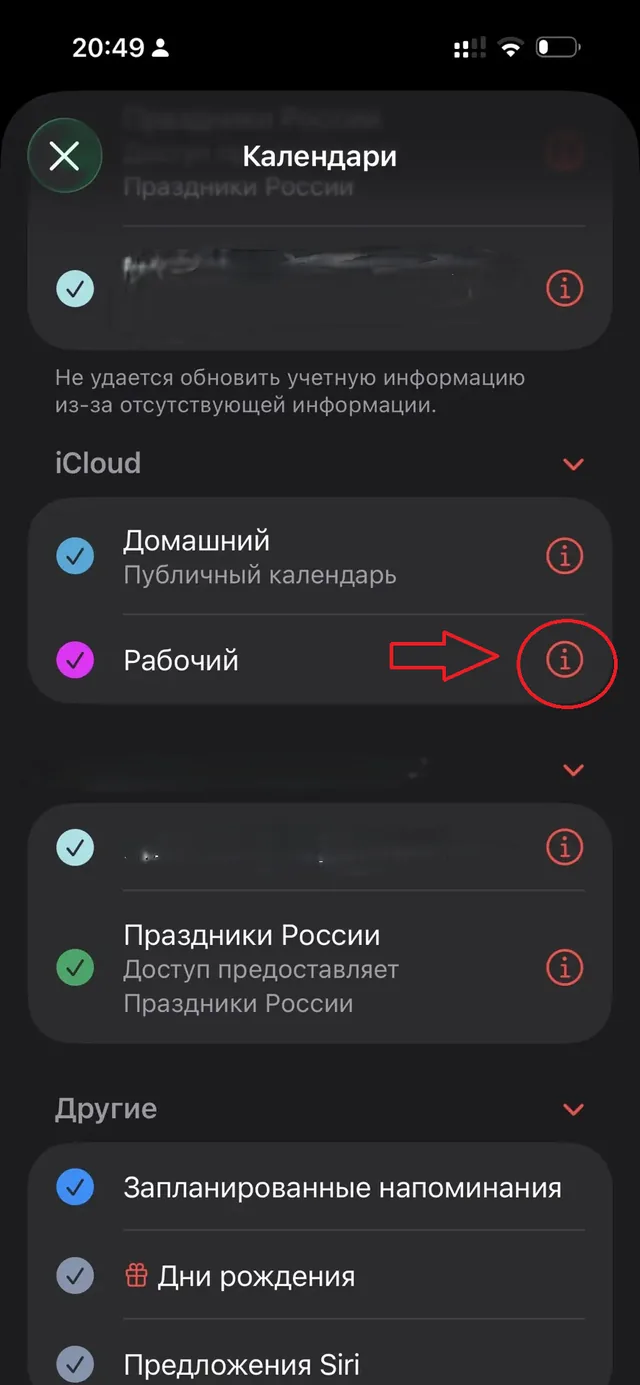
Нажми значок (i) рядом с календарём из раздела iCloud, который хочешь подключить. Лучше создать отдельный, например «Для Mirra».
- 3
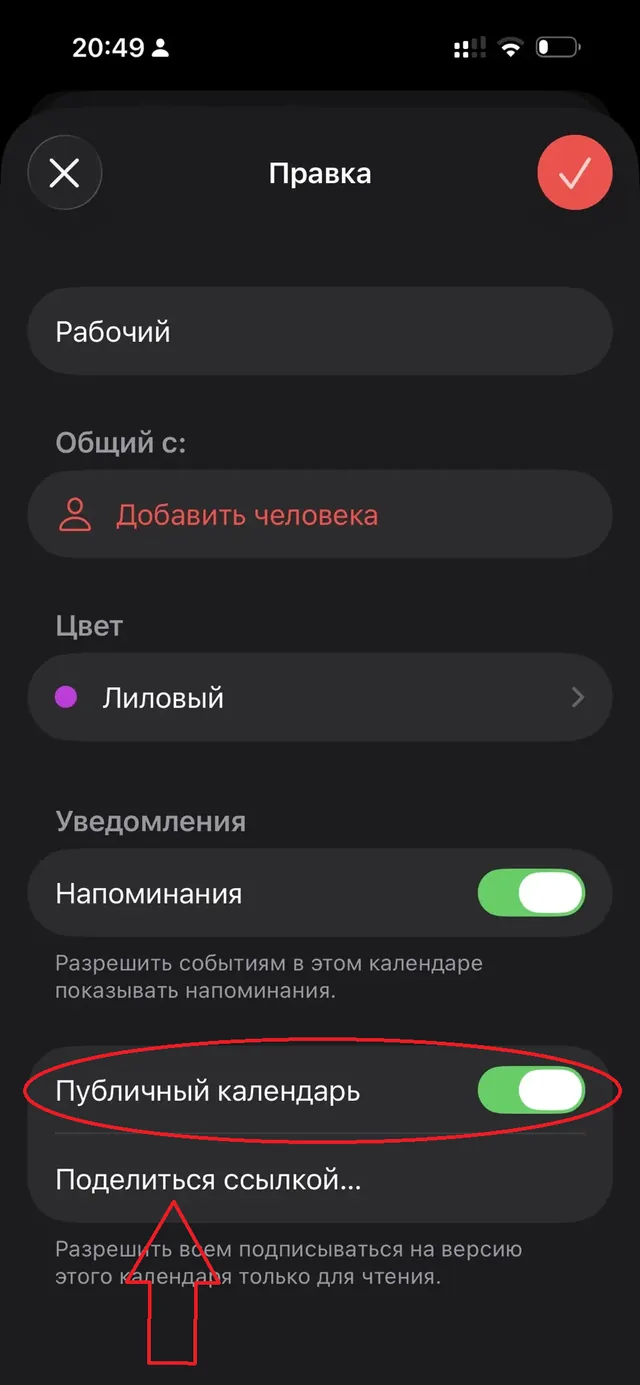
Включи «Публичный календарь», затем нажми «Поделиться ссылкой…» и скопируй ссылку.
- 4
Отправь ссылку боту командой /calendar. Ссылка начинается с webcal://, это нормально.
Важная ловушка на iPhone
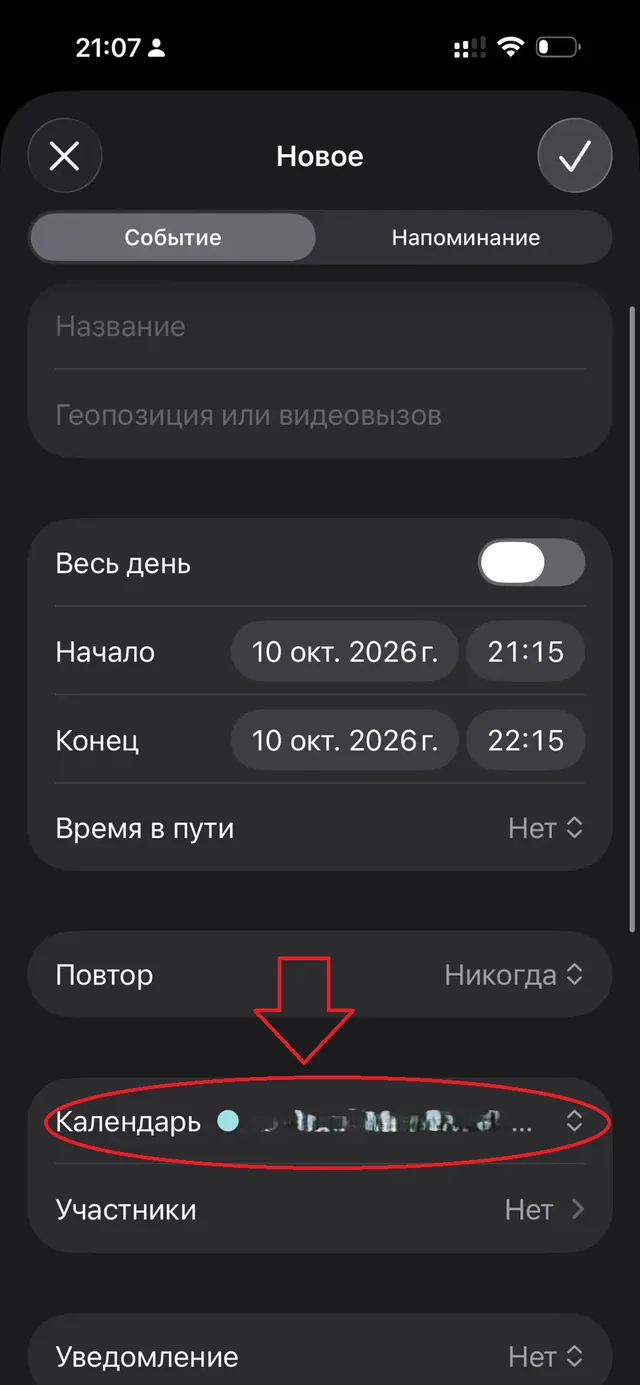
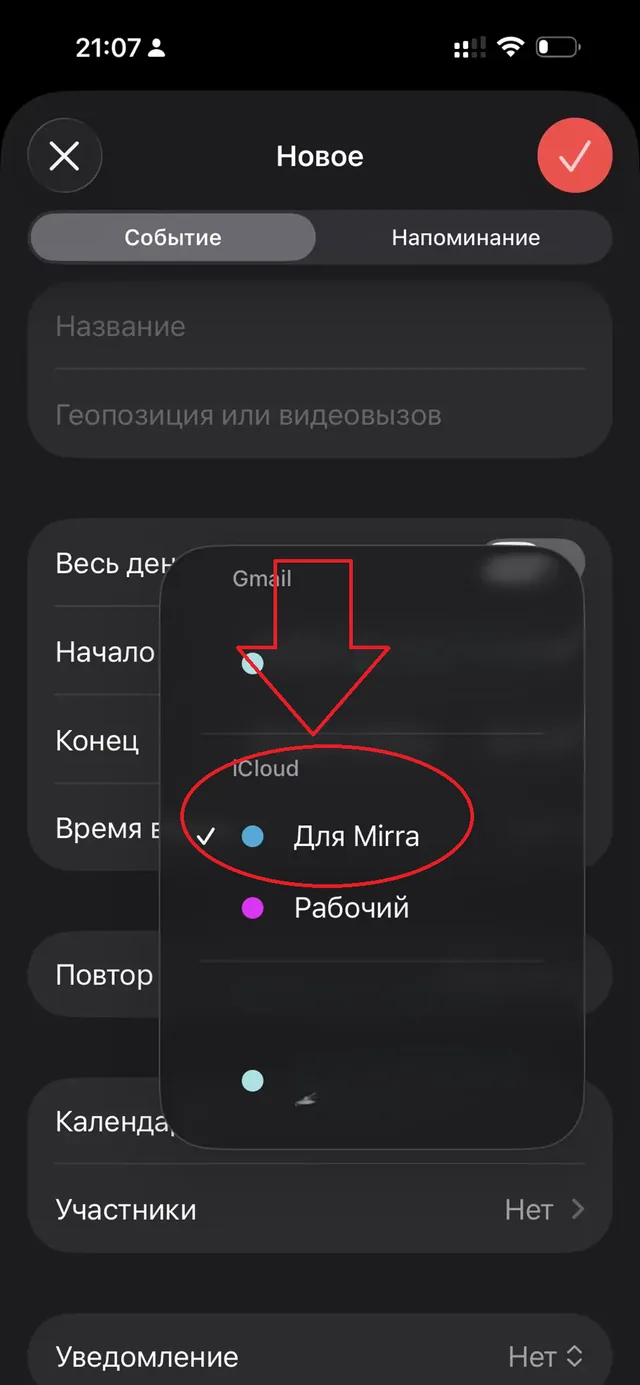
Проверь, куда сохраняются записи. При создании записи смотри строку «Календарь» (1) и нажми на неё: нужен календарь из раздела iCloud (на снимке «Для Mirra»), а не «На моём iPhone». Иначе запись не попадёт в iCloud, и Mirra её не увидит. Чтобы новые записи шли в iCloud сами, выбери его в Настройки → Календарь → «Календарь по умолчанию».
Google Календарь
Ссылка есть только в браузере на компьютере. Нужен именно секретный адрес, а не публичный. Если раздела нет, возможно, его закрыл администратор рабочего аккаунта.
- 1
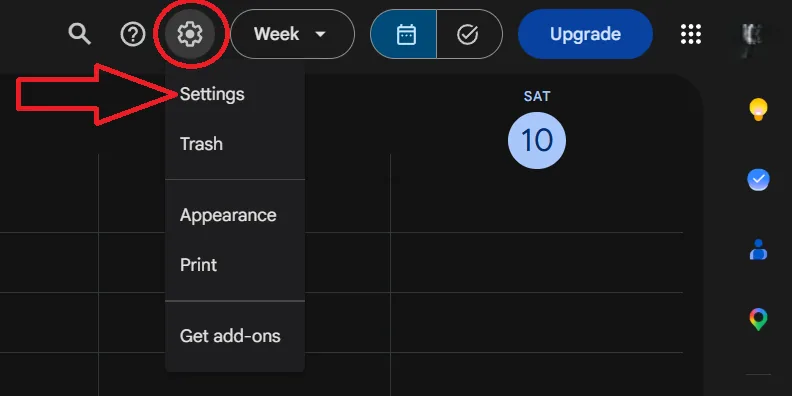
Открой calendar.google.com на компьютере (в приложении на телефоне этой ссылки нет). Нажми шестерёнку справа вверху и выбери «Настройки». На снимке интерфейс на английском («Settings»), у тебя он будет на русском.
- 2
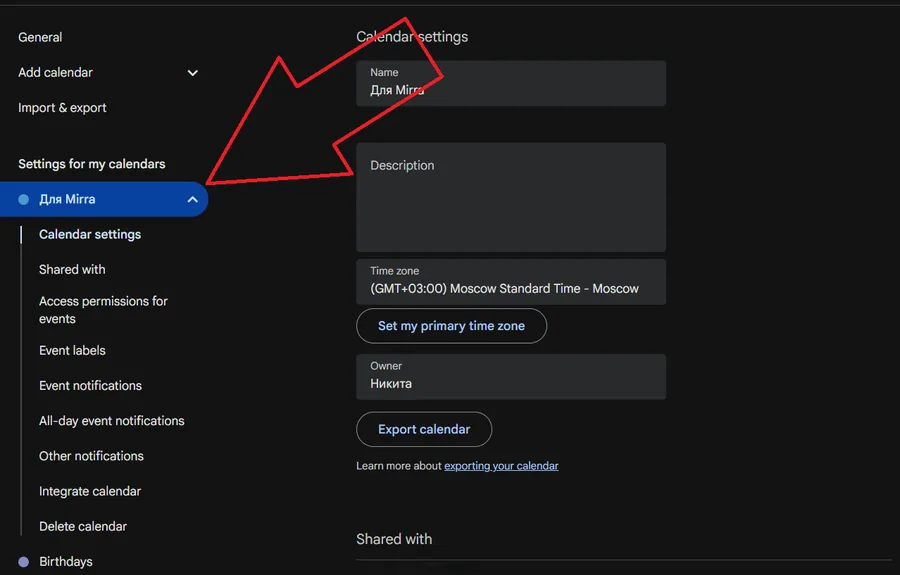
Слева в разделе «Настройки моих календарей» (на снимке «Settings for my calendars») выбери нужный календарь.
- 3
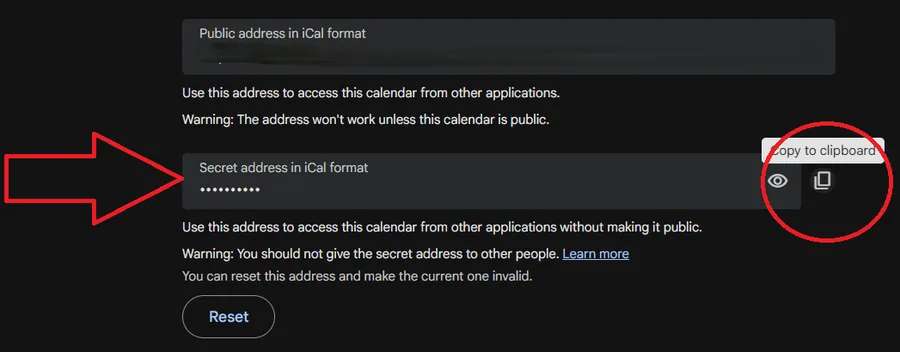
Прокрути вниз до раздела «Интеграция календаря» и скопируй «Секретный адрес в формате iCal»: кнопка копирования справа от поля. Публичный адрес выше не подходит: он работает только у открытого календаря.
- 4
Отправь ссылку боту командой /calendar.
Яндекс Календарь
Тоже в браузере на компьютере. Нужна ссылка именно из блока «iCal» на вкладке «Экспорт».
- 1
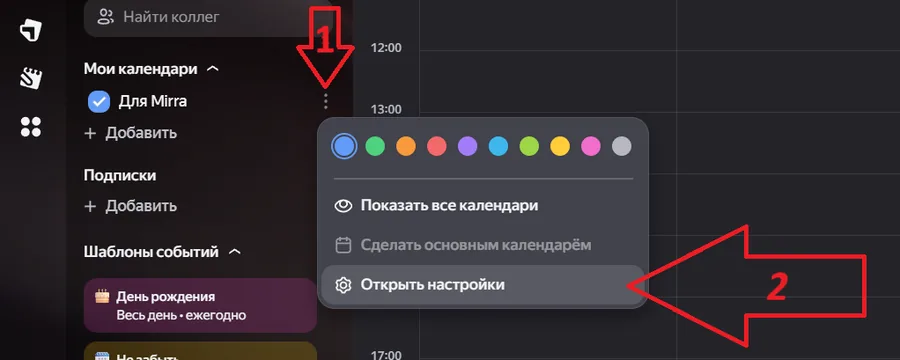
Открой calendar.yandex.ru на компьютере. В левой панели в разделе «Мои календари» нажми значок ⋮ рядом с нужным календарём (1) и выбери «Открыть настройки» (2).
- 2
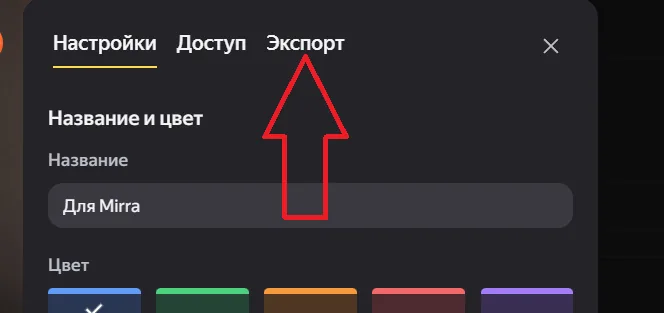
В окне настроек открой вкладку «Экспорт».
- 3
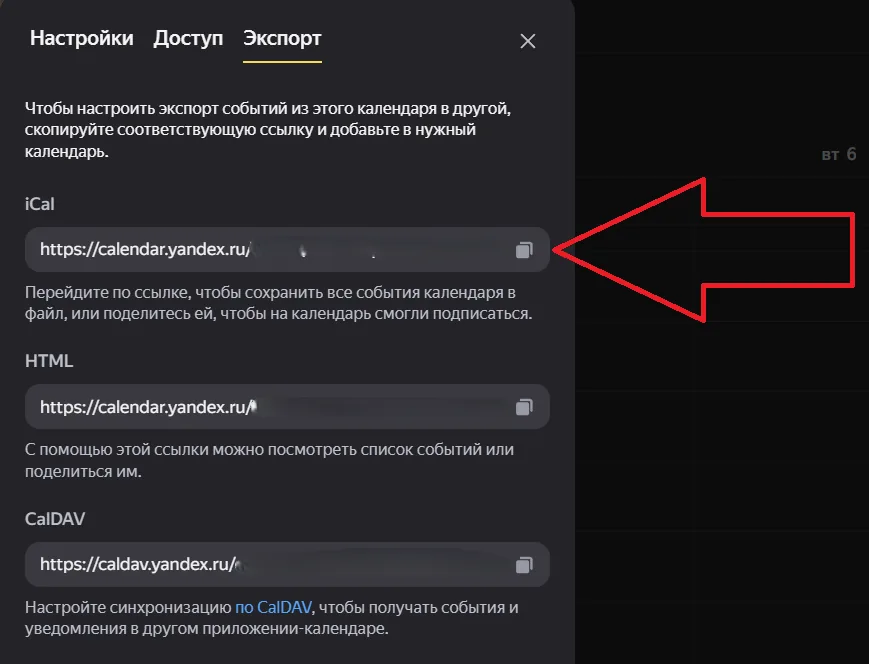
Скопируй ссылку в блоке «iCal»: кнопка копирования справа от поля. Ссылки «HTML» и «CalDAV» ниже не подходят.
- 4
Отправь ссылку боту командой /calendar.
Проверка
Проверь, что Mirra видит нужные записи: открой в боте /calendar и нажми «Что я вижу в календаре». Чтобы убедиться наверняка, создай запись «Тест Mirra» и нажми кнопку ещё раз (iCloud обновляется за минуту-две).
Не получается или записи не видно? Загляни в частые вопросы или напиши боту, подскажем.